
تعديل الطلب أو إلغاؤه
معرفة متى يسمح بالتعديل أو السحب وما أثر ذلك.
تنزيل نسخة الدليل PDFالغرض من الدليل
هذا دليل تشغيلي عملي يشرح «تعديل الطلب أو إلغاؤه» داخل مدير النماذج. يبدأ بتحديد المسار والصلاحية، ثم تنفيذ الإجراء، وينتهي باختبار واضح يثبت نجاحه.
- مسار الوصول
- مساحة العمل ← النماذج والطلبات
- الأدوار المستفيدة
- الموظف
- نسخة المنصة
- إصدار المنصة 1.2
- الوقت المتوقع
- 5 دقائق
قبل البدء
- تأكد من أن حسابك يحمل الدور والصلاحية الموضحين في أعلى الدليل.
- حدد اسم النموذج والغرض منه والجمهور الذي سيستخدمه.
- جهّز الحقول والمرفقات ومسار الاعتماد المرتبط عند الحاجة.
ضوابط مهمة
- لا تنفذ الإجراء إذا كان اسم المنشأة أو السجل الظاهر لا يطابق الحالة التي تعمل عليها.
- تجنب تكرار الحفظ أو التأكيد أثناء ظهور مؤشر المعالجة؛ انتظر رسالة النتيجة أولًا.
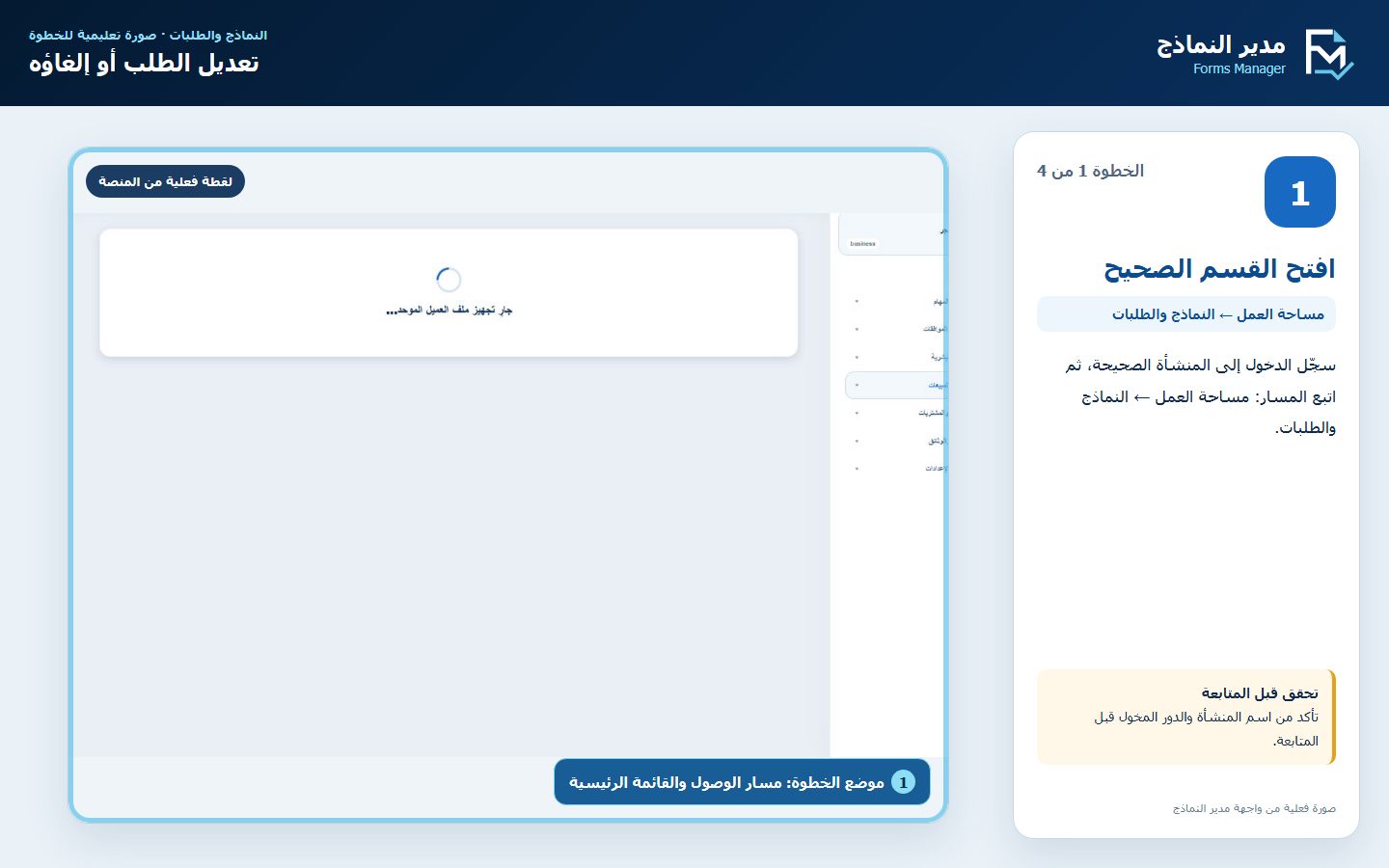
افتح القسم الصحيح
سجّل الدخول بالحساب المخول، وتحقق من اسم المنشأة، ثم اتبع المسار «مساحة العمل ← النماذج والطلبات».
 صورة فعلية من المنصة
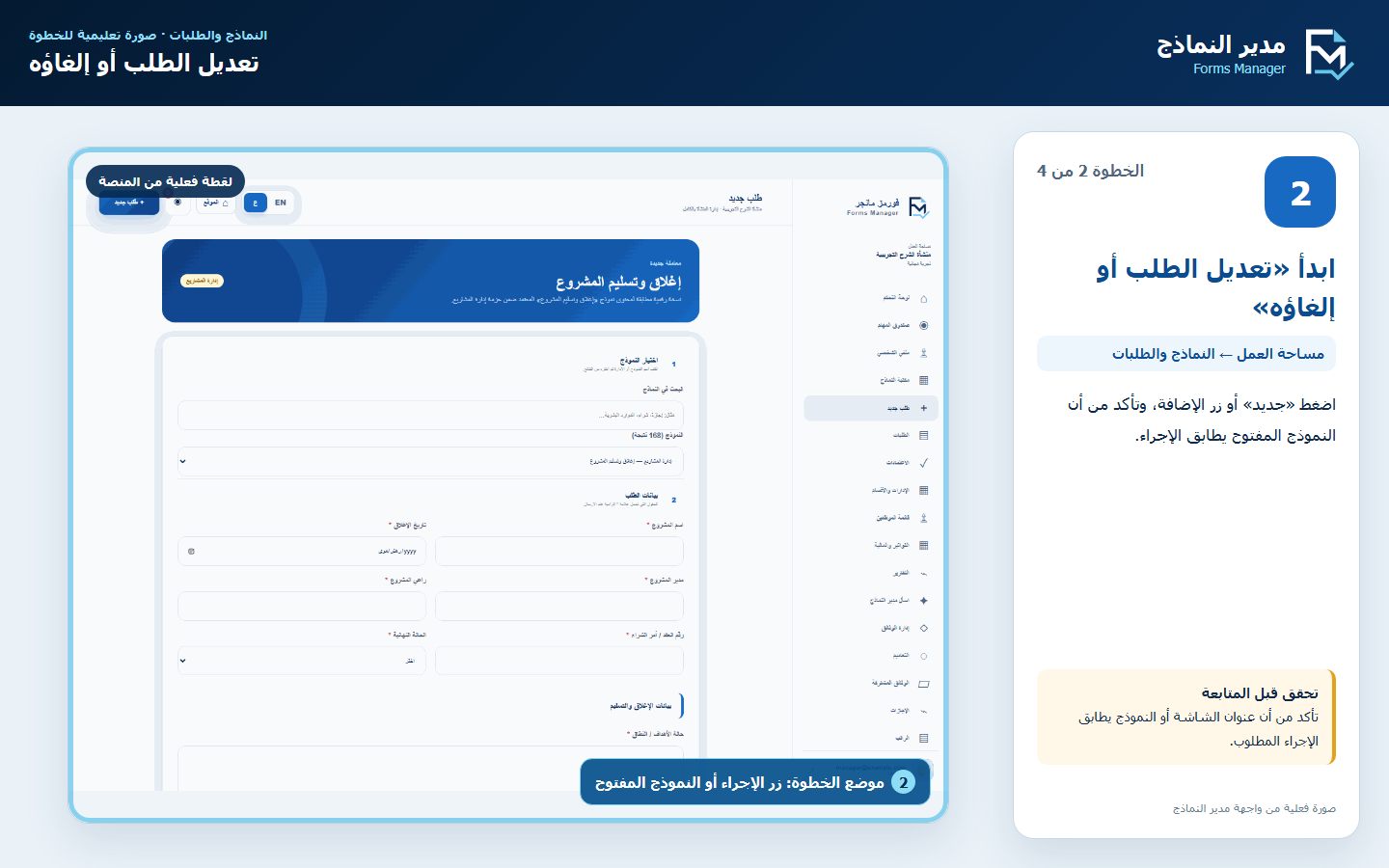
ابدأ «تعديل الطلب أو إلغاؤه»
اضغط زر «جديد» أو زر الإضافة في الصفحة، ثم تأكد من أن النموذج المفتوح يحمل اسم الإجراء المطلوب.
 صورة فعلية من المنصة
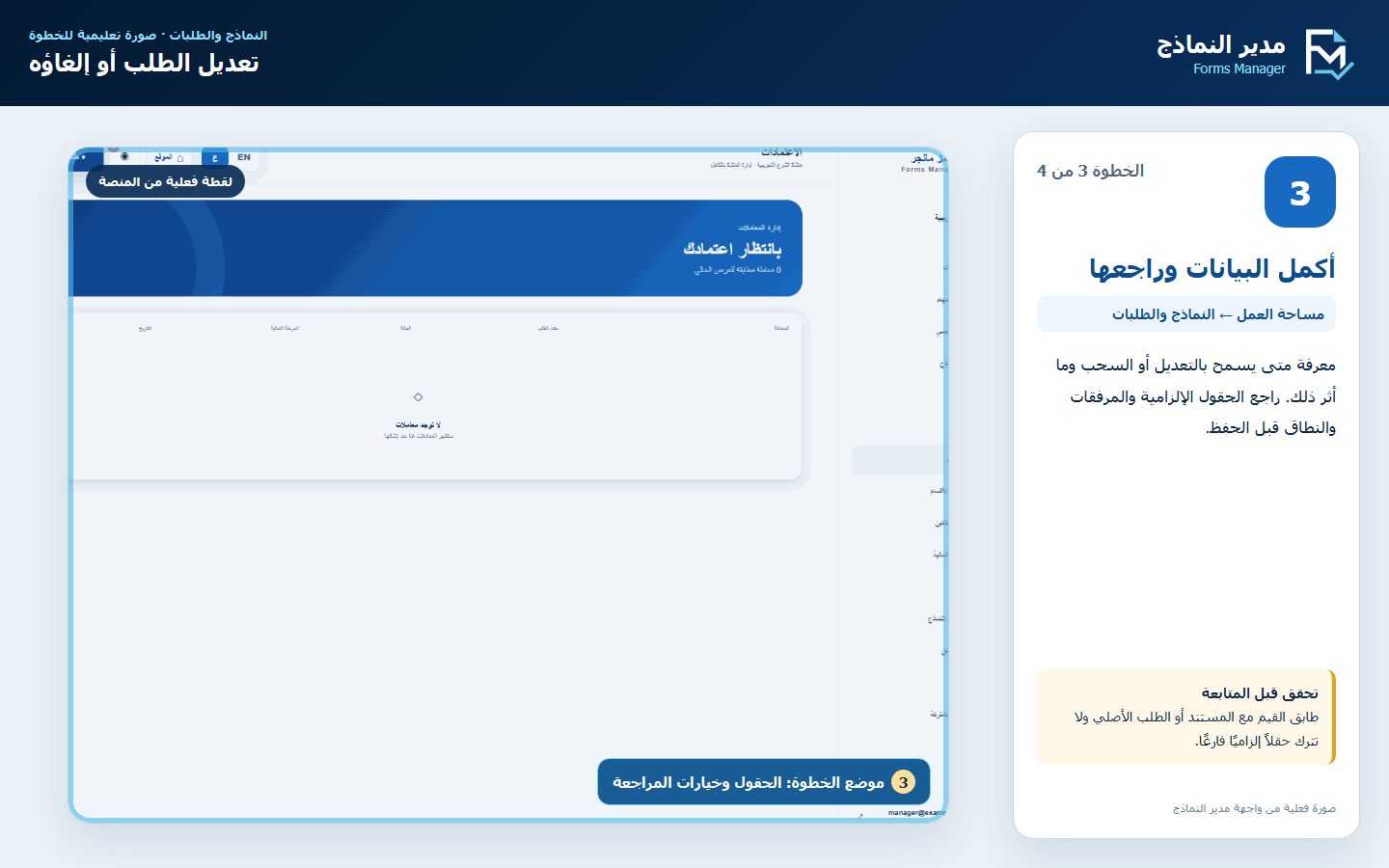
أكمل البيانات وراجعها
معرفة متى يسمح بالتعديل أو السحب وما أثر ذلك. طابق القيم مع المستند أو الطلب الأصلي، وراجع الحقول الإلزامية والنطاق والمرفقات قبل المتابعة.
قد تختلف بعض الحقول بحسب الدور وباقة المنشأة وحالة السجل؛ اعتمد المسميات الظاهرة في حسابك ولا تمنح صلاحية أوسع من الحاجة.
 صورة فعلية من المنصة
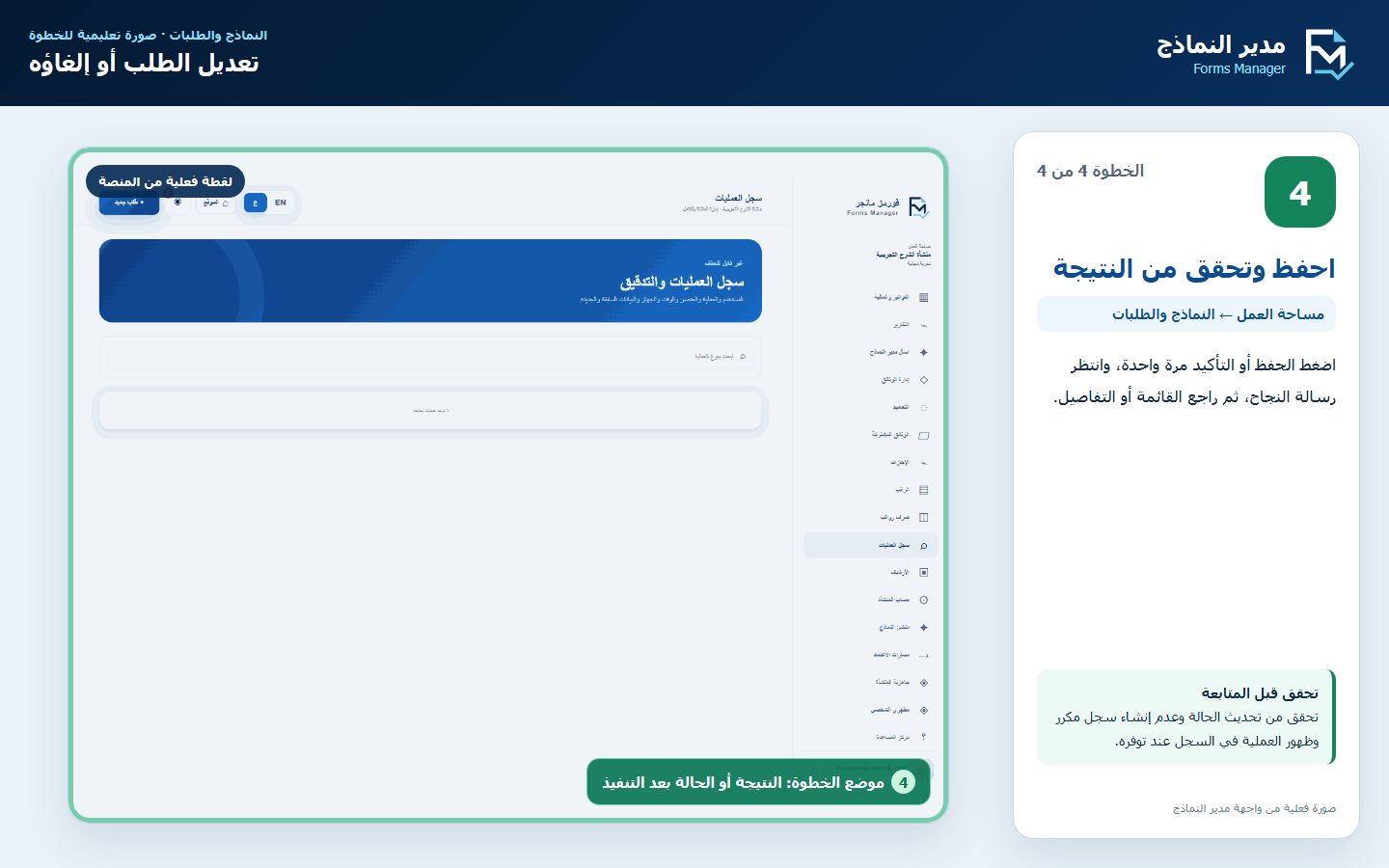
احفظ وتحقق من النتيجة
نفذ زر الحفظ أو التأكيد الظاهر مرة واحدة. انتظر رسالة النجاح، ثم ارجع إلى القائمة أو صفحة التفاصيل وطابق النتيجة مع معايير التحقق الواردة في نهاية الدليل.
 صورة فعلية من المنصة
كيف تتحقق من نجاح الإجراء؟
- ظهور نتيجة «تعديل الطلب أو إلغاؤه» في القائمة أو صفحة التفاصيل دون تكرار السجل.
- تحديث الحالة أو البيانات وفق الإجراء الذي نفذته.
- تسجيل العملية في سجل النشاط عندما يكون الإجراء قابلًا للتدقيق.
النتيجة المتوقعة
معرفة متى يسمح بالتعديل أو السحب وما أثر ذلك. عند نجاح العملية ستظهر النتيجة في السجل أو صفحة التفاصيل، ويمكن الرجوع إلى سجل النشاط للتحقق من المنفذ والتوقيت عند توفره.
فتح مساحة العمليساعدنا اختيارك في ترتيب تحديثات الأدلة.