
ترقية باقة المنشأة
اختيار الباقة الجديدة ومراجعة الفرق قبل التأكيد.
تنزيل نسخة الدليل PDFالغرض من الدليل
يوضح هذا الدليل تشغيل «ترقية باقة المنشأة» من حساب المنشأة وفق نموذج الاشتراك الحالي: الأنظمة تُختار ضمن حد الباقة، والسعات والخدمات الإضافية تُشترى من المتجر، ولا يحدث التفعيل قبل تأكيد الدفع.
- مسار الوصول
- مساحة العمل ← الإدارة والإعدادات ← حساب المنشأة ← الباقات والاستخدام
- الأدوار المستفيدة
- مدير المنشأة
- نسخة المنصة
- نظام الباقات والإضافات 2026
- الوقت المتوقع
- 5 دقائق
قبل البدء
- استخدم حساب مدير منشأة يملك صلاحية إدارة الاشتراك والباقة.
- تأكد من اسم المنشأة الظاهر في أعلى مساحة العمل قبل أي دفع أو تغيير.
ضوابط مهمة
- لا تشارك بيانات البطاقة أو رموز التحقق مع إدارة المنصة؛ إدخال بيانات الدفع يتم داخل صفحة جيديا الآمنة.
- لا تنشئ أكثر من طلب تجديد أو تغيير في الوقت نفسه؛ تابع العملية المعلقة أو ألغها أولًا.
افتح الباقات والاستخدام
من مساحة العمل افتح «الإدارة والإعدادات»، ثم «حساب المنشأة»، ثم تبويب «الباقات والاستخدام».
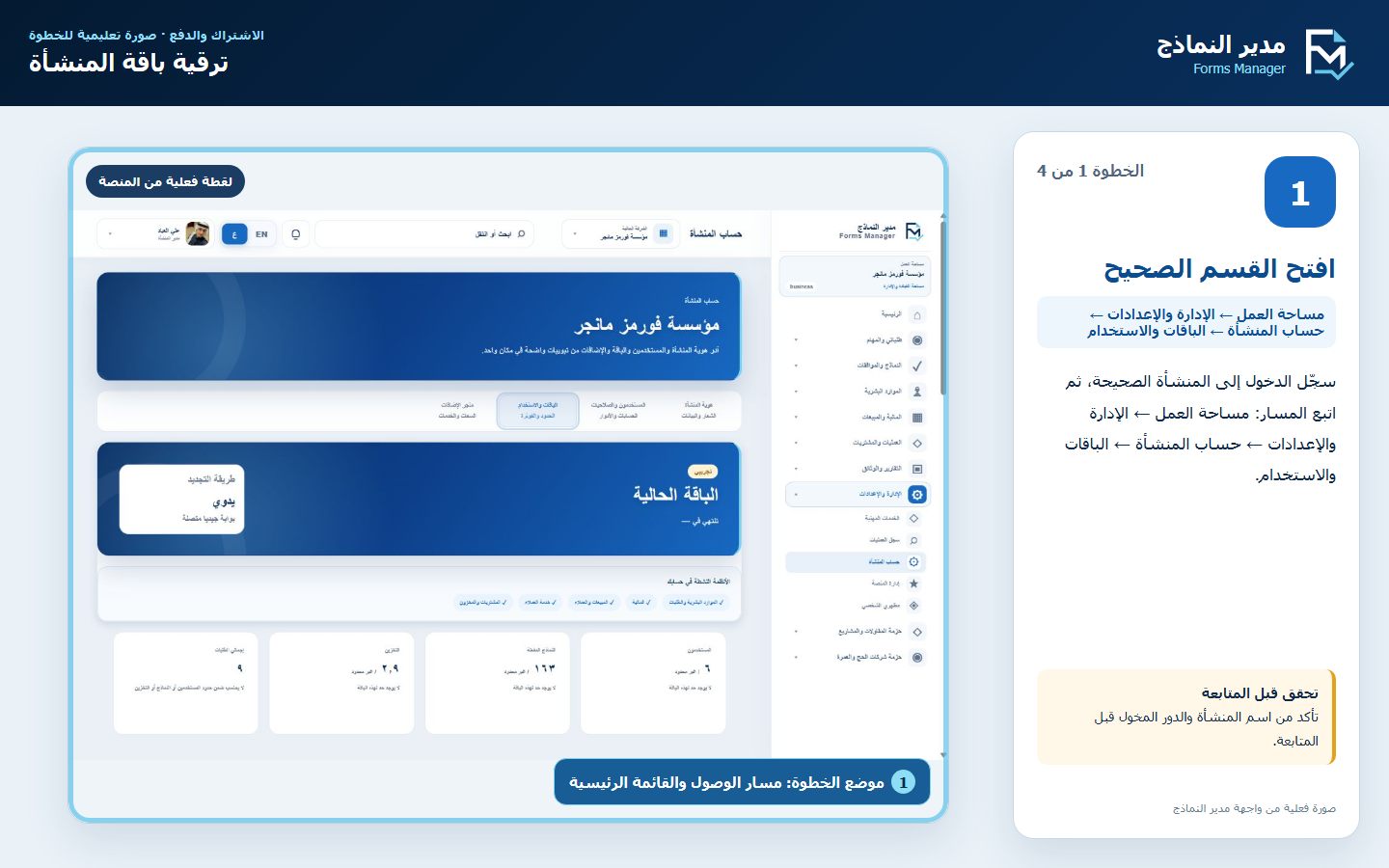 صورة فعلية من المنصة
راجع الباقة الحالية والاستهلاك
اقرأ حالة الباقة والأنظمة النشطة وحدود المستخدمين والنماذج والتخزين، ثم راجع جاهزية الدفع الإلكتروني.
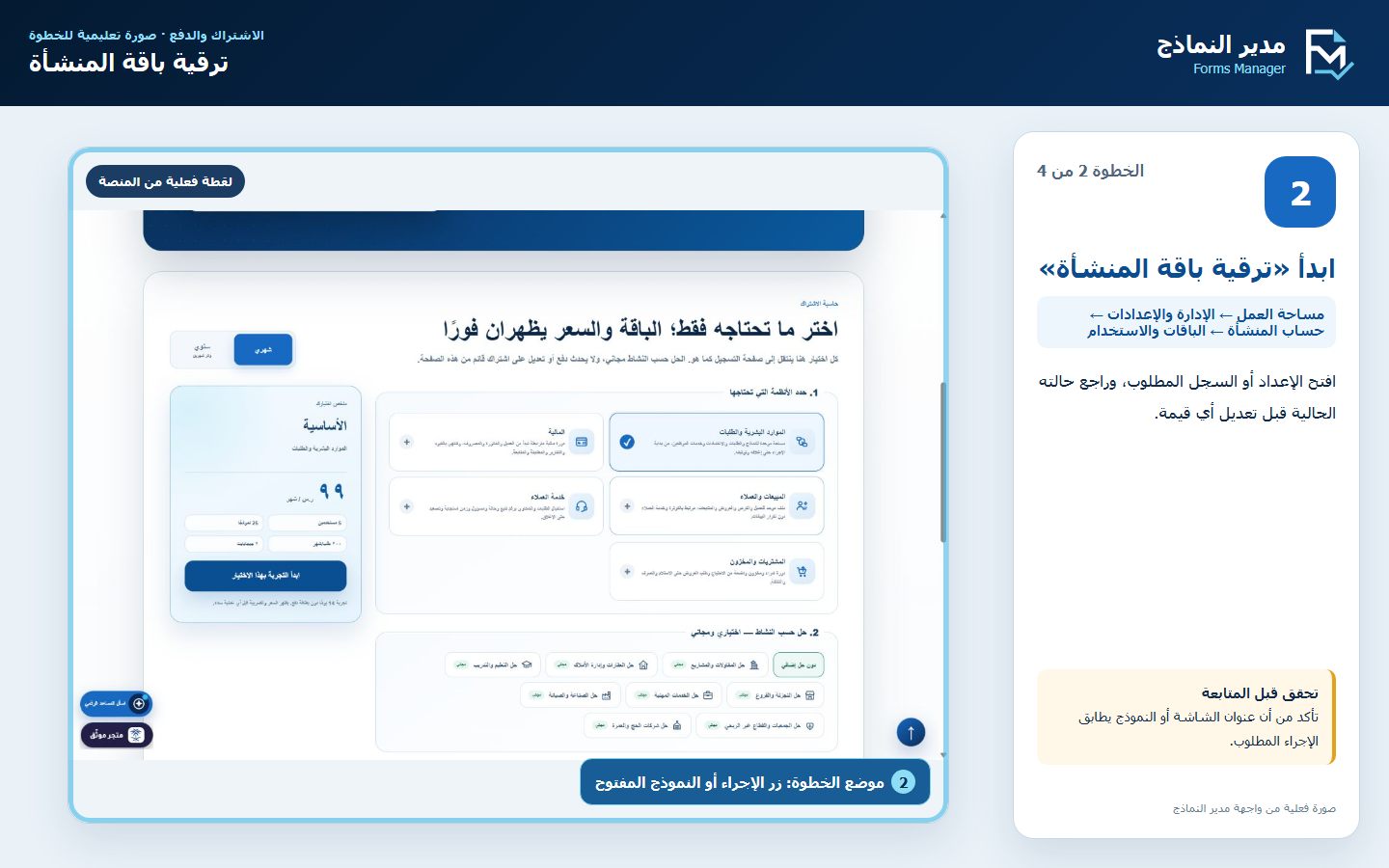 صورة فعلية من المنصة
اختر الباقة والأنظمة ودورية السداد
في «تجديد أو تغيير الباقة» اختر الباقة الجديدة، والشهري أو السنوي، والأنظمة ضمن الحد الظاهر. راجع العرض وكود الخصم إن وجد قبل المتابعة.
قد تختلف بعض الحقول بحسب الدور وباقة المنشأة وحالة السجل؛ اعتمد المسميات الظاهرة في حسابك ولا تمنح صلاحية أوسع من الحاجة.
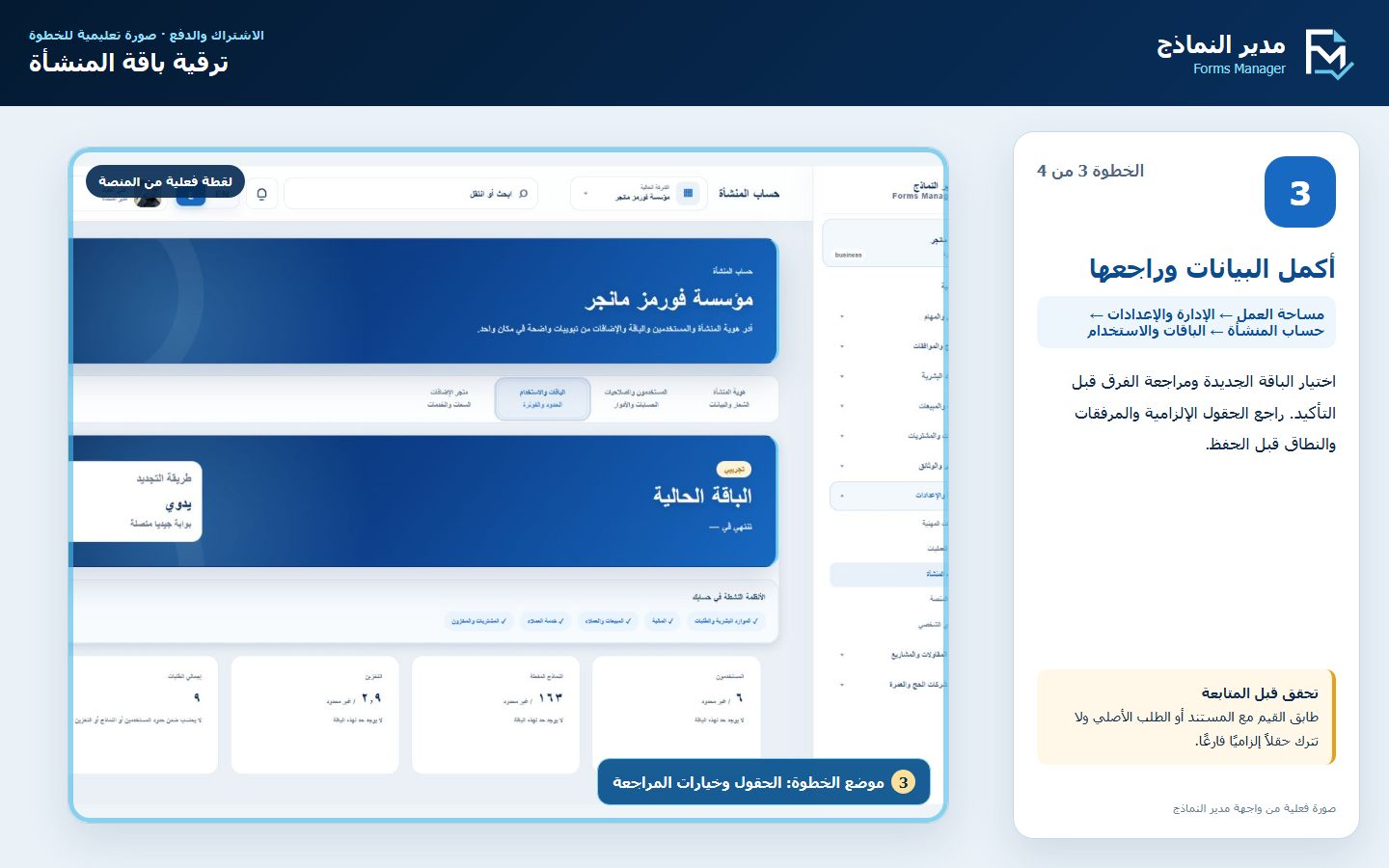 صورة فعلية من المنصة
أكمل الدفع وتحقق من التفعيل
انتقل إلى جيديا فقط عندما تكون البوابة جاهزة، ثم عد إلى المنصة وتأكد من ظهور العملية مدفوعة ومن تحديث الباقة والأنظمة.
لا تتفعّل الباقة الجديدة قبل تأكيد الدفع. عند الانتقال إلى باقة أقل تبقى البيانات السابقة محفوظة، بينما يتغير نطاق الخدمات الظاهرة بعد النجاح.
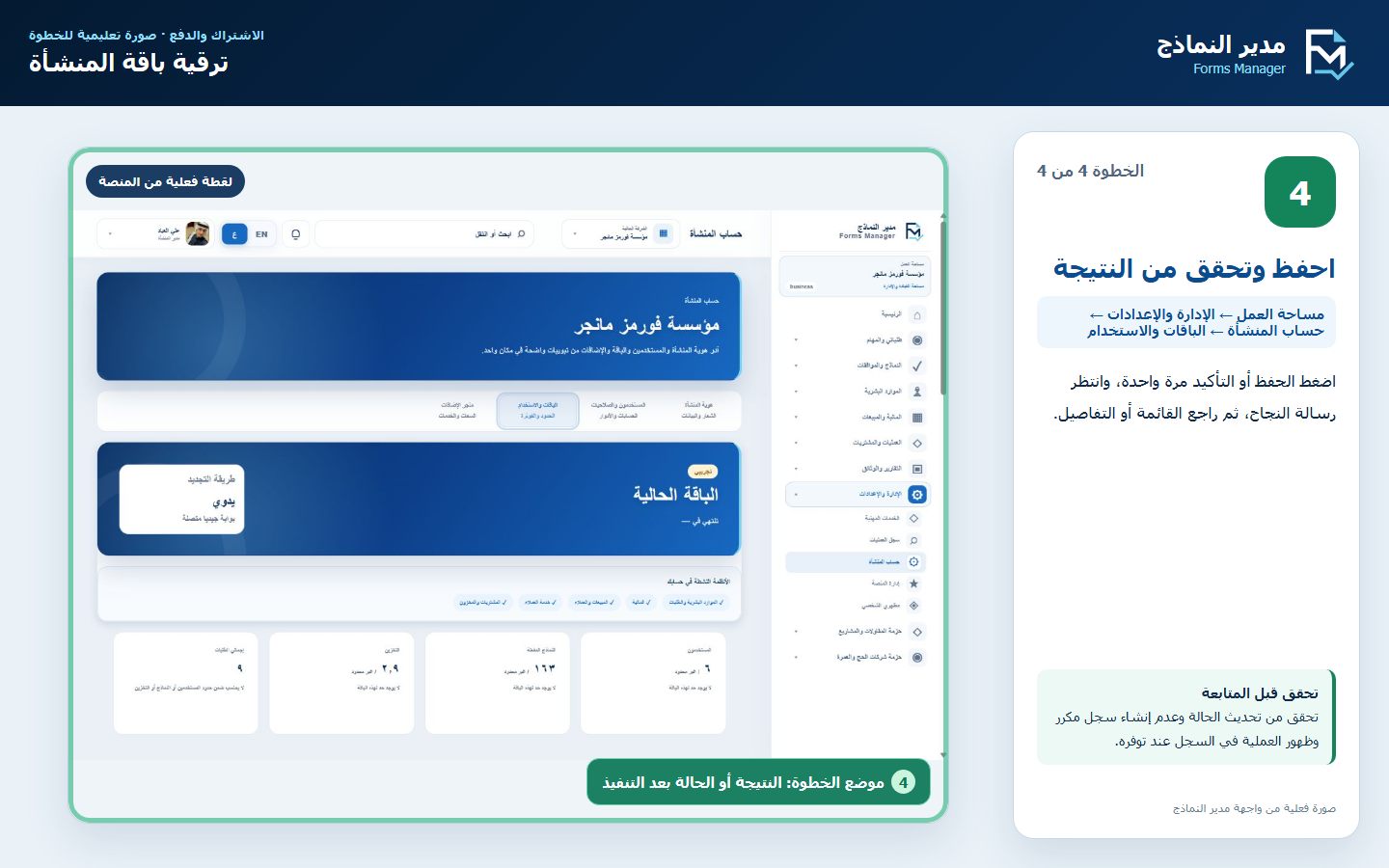 صورة فعلية من المنصة
كيف تتحقق من نجاح الإجراء؟
- تطابق حالة الطلب والدفع مع الباقة والأنظمة أو الإضافة الظاهرة في حساب المنشأة.
- عدم وجود عملية معلقة غير مقصودة تمنع إنشاء طلب جديد.
- ظهور الإيصال بعد نجاح الدفع، أو بقاء الحالة واضحة وقابلة للمتابعة عند عدم اكتماله.
النتيجة المتوقعة
اختيار الباقة الجديدة ومراجعة الفرق قبل التأكيد. عند نجاح العملية ستظهر النتيجة في السجل أو صفحة التفاصيل، ويمكن الرجوع إلى سجل النشاط للتحقق من المنفذ والتوقيت عند توفره.
فتح مساحة العمليساعدنا اختيارك في ترتيب تحديثات الأدلة.